AI First 实践:从 Qoder 搭建博客服务器聊起
本文摘要:
- 从零配置一台博客服务器的完整实践:SSH 免密登录、Nginx 部署、Cloudflare DNS、GitHub Webhook 自动部署
- 全程没有离开 Qoder 终端,涉及 5 个外部系统的联动操作
- Qoder 的能力边界远不止写代码,它可以操作你能 SSH 到的任何机器、调用任何有 API 的服务
- AI First 思维:遇到任何事情,先想想能不能用 AI 解决
又要配服务器了
我的博客一直部署在自己的 ECS 上,最近旧的那台到期了,续费价格看了一眼就没有续费的欲望,索性买了一台新的。
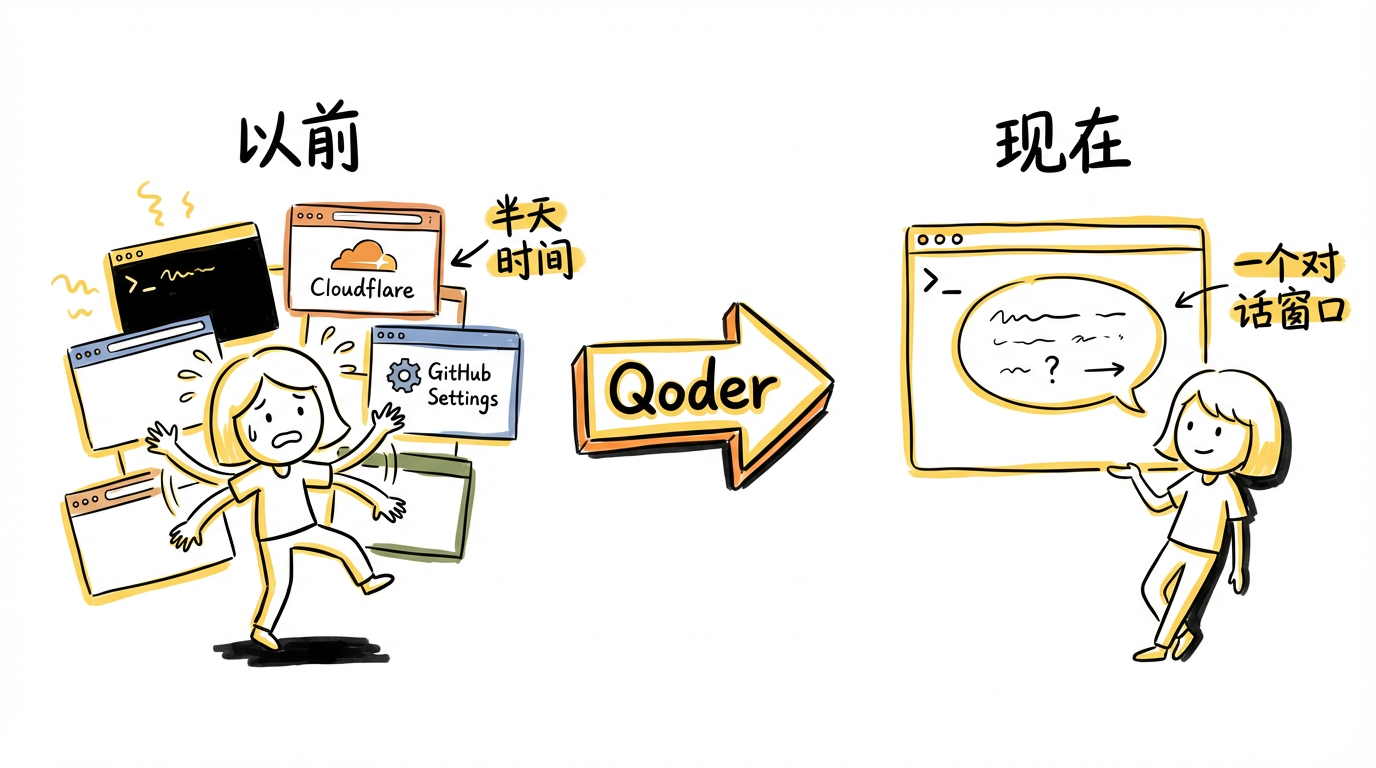
熟悉我博客的读者可能知道,这已经不是我第一次折腾博客服务器了。上一次配这套环境的时候,我开了四五个终端窗口,一边翻 Nginx 文档一边调配置,中间还要切到浏览器登录 Cloudflare 控制台改 DNS、登录 GitHub Settings 配 Webhook,前前后后折腾了大半天。流程我都很熟,但就是琐碎,每次换服务器都得把这些步骤重新走一遍,属于那种”会做但不想做”的事情。
但这次情况不一样了——我手边有 Qoder。
既然日常写代码都在 Qoder 里,配服务器这种事情不妨也试试全程在 Qoder 里完成。不是让它帮我写一个部署脚本,而是让它直接操作——SSH 到服务器装软件、调用 Cloudflare API 改 DNS、通过 GitHub CLI 创建 Webhook。整个过程还挺顺畅的,这篇文章就是把这个过程完整记录下来。
如果你还把 AI Coding 工具仅仅当作”写代码的助手”,希望这篇文章能帮你打开一些思路。
SSH:从裸机到免密登录
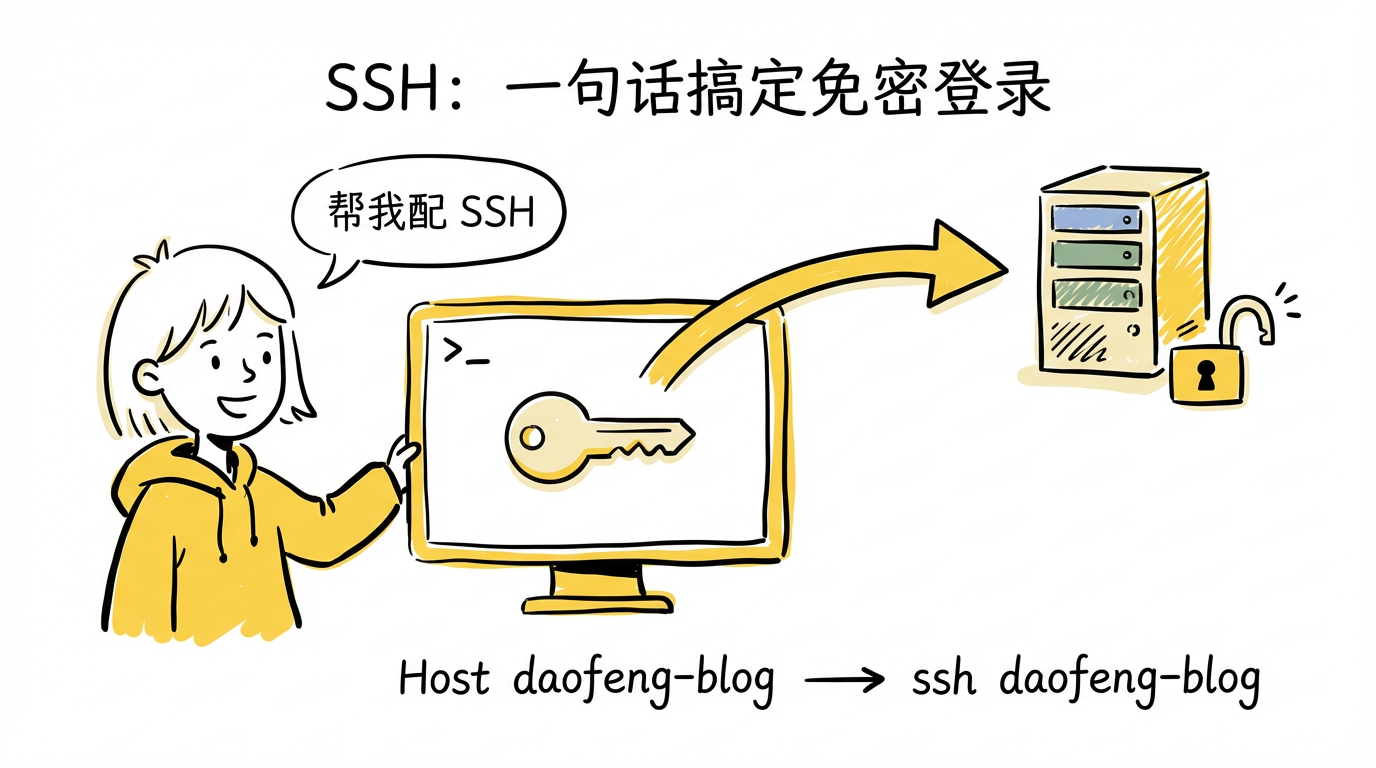
新 ECS 到手之后,第一件事是配 SSH。我在 Qoder 里说了一句:”帮我配置下 SSH 登录,新买了一台 ECS”。
Qoder 先读了我的 ~/.ssh/config,发现我已经有一些现成的密钥对。然后它用 ssh-copy-id 把公钥传到了服务器上——这一步需要输入密码,Qoder 用 expect 自动化了交互式输入(这个细节挺有意思的,它知道 ssh-copy-id 需要交互式输入密码,于是自己换了一个方案)。
最后在 SSH config 里加了一行别名:
1 | Host daofeng-blog |
从这一刻开始,ssh daofeng-blog 就是我跟这台服务器的全部交互方式。而 Qoder 后续的所有操作,也都是通过这个 SSH 通道完成的。
Nginx:把博客”搬”过去
我的博客是 Hexo 搭的,Git 仓库有两个关键分支:source 是 Markdown 源码,master 是 GitHub Actions 构建好的静态 HTML。所以服务器上不需要装 Node.js,只需要拉 master 分支就行。
Qoder 在服务器上执行了三步:
1 | # 1. 安装 Nginx 和 Git |
然后 nginx -t && systemctl restart nginx,博客就跑起来了。
到这一步,其实就是一个常规的静态站点部署,没什么特别的。但接下来的事情开始变得有意思了。
Cloudflare:用 API 管理 DNS
我的域名 cnkirito.moe 经过了 Cloudflare 代理。一个自然的问题是:DNS 记录到底应该在域名注册商那儿改,还是在 Cloudflare 上改?
我把这个问题抛给了 Qoder,它直接在终端里跑了一条 dig NS cnkirito.moe +short:
1 | wren.ns.cloudflare.com. |
NS 记录指向 Cloudflare,说明 DNS 解析完全由 Cloudflare 管理。域名注册商那边的设置已经不生效了。
然后我把 Cloudflare 的 API Token 给了 Qoder,它直接调用 Cloudflare REST API 查询了当前的 DNS 配置:
1 | curl -s -X GET "https://api.cloudflare.com/client/v4/zones/$CF_ZONE_ID/dns_records" \ |
1 | { "type": "A", "name": "cnkirito.moe", "content": "8.210.140.252", "proxied": true } |
DNS 已经指向了新服务器 IP,Cloudflare 代理也是开启状态(橙色云朵),自动提供 HTTPS、CDN、DDoS 防护。
Qoder 自己用 curl -I https://www.cnkirito.moe 验证了一下,响应头里赫然写着 server: cloudflare。博客已经可以通过域名访问了。
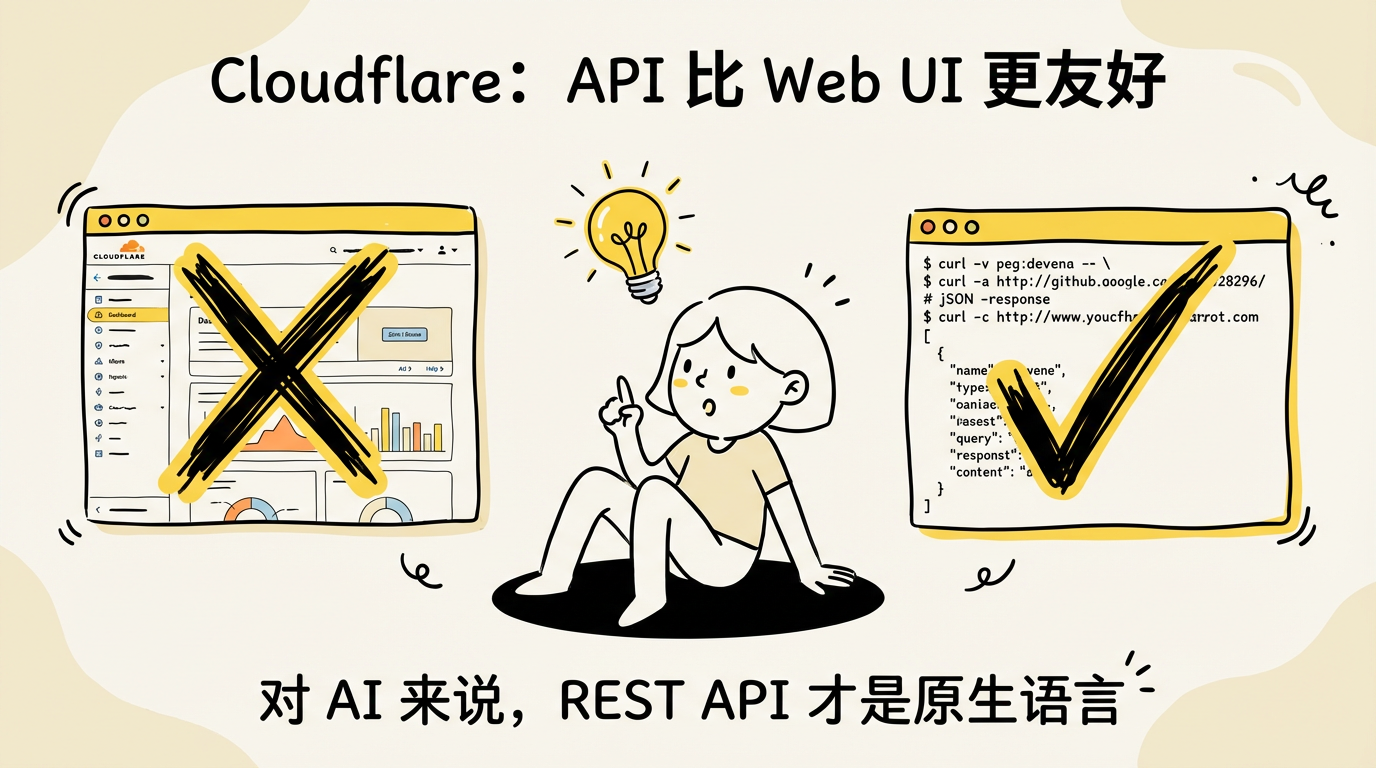
这里有个认知上的转变:我以前管理 Cloudflare DNS 都是登录网页控制台点来点去,但 Qoder 天然就是一个 API 驱动的工具,REST API 对它来说比 Web UI 友好得多。
Webhook:自动部署的最后一环
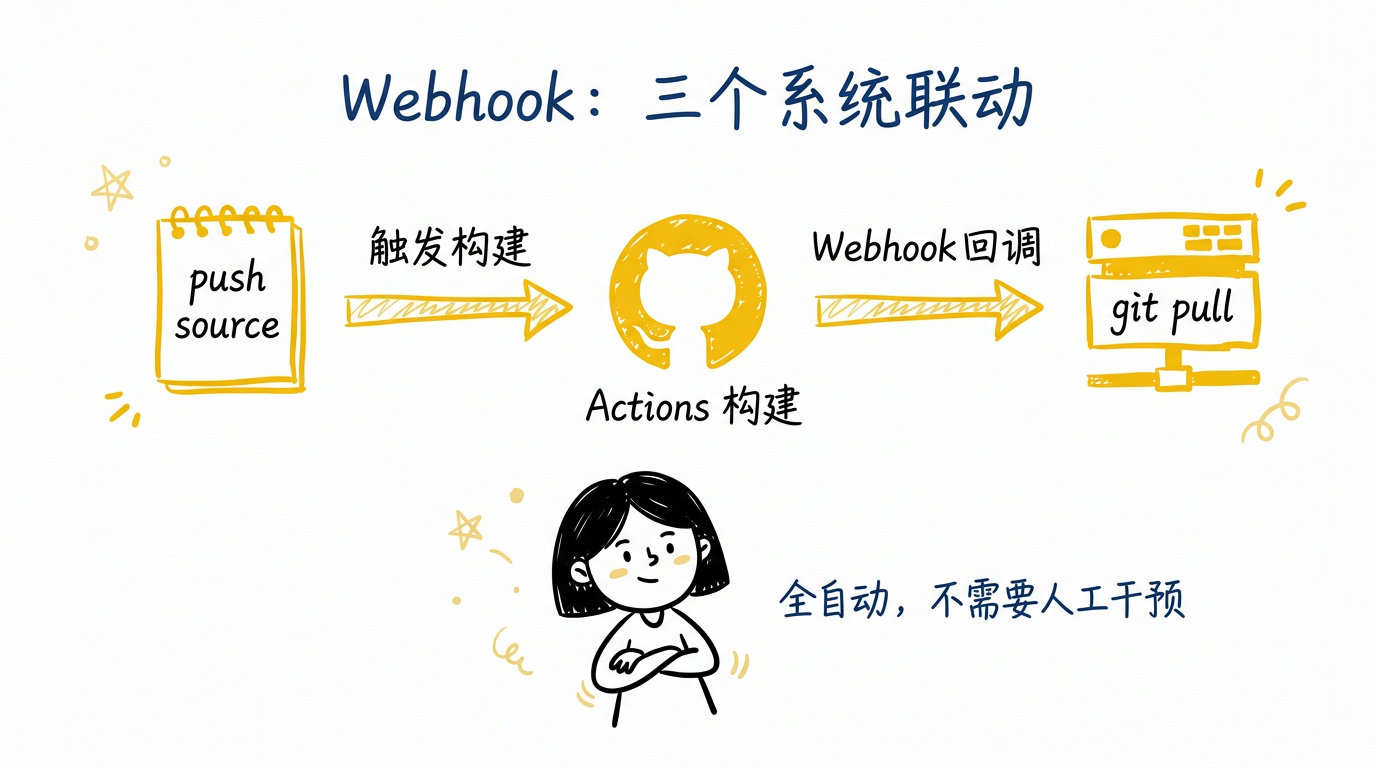
博客能访问了,但还差一个关键环节:自动部署。我希望推送 source 分支后,GitHub Actions 构建好 master,然后服务器自动拉取最新代码。
这个需求涉及到三个系统的联动:GitHub、Cloudflare、ECS 服务器。我跟 Qoder 讨论了几种方案,最终选定了一条干净的链路:
1 | push source → GitHub Actions 构建 master → GitHub Webhook 回调 |
服务器端:webhook 服务
Qoder 在服务器上安装了 adnanh/webhook——一个 Go 写的轻量级 webhook 接收器,单二进制文件,内存占用约 11MB:
1 | wget -q https://github.com/adnanh/webhook/releases/download/2.8.1/webhook-linux-amd64.tar.gz \ |
然后创建了 webhook 触发规则 /etc/webhook/hooks.json:
1 | [ |
这里有两层校验:
- HMAC-SHA256 签名验证:只接受持有 secret 的请求,防止伪造
- 分支过滤:只响应
master分支的 push 事件
部署脚本 /root/deploy-blog.sh 很简单:
1 |
|
Webhook 服务用 systemd 管理,开机自启,异常 5 秒后自动重启。它只监听 localhost:9000,不直接暴露到公网。
Nginx 路径转发
在博客的 Nginx 配置中加了一个 /hooks/ 路径,转发到本地的 webhook 服务:
1 | location /hooks/ { |
这样外部请求 https://www.cnkirito.moe/hooks/deploy-blog 会经过 Cloudflare → Nginx 80 端口 → 本地 webhook:9000,全程不需要开放额外端口。
GitHub 端:创建 Webhook
Qoder 直接用 gh api 在 GitHub 仓库上创建了 Webhook:
1 | gh api repos/lexburner/lexburner.github.io/hooks --method POST \ |
一条命令,GitHub Webhook 就配好了。不需要打开浏览器、登录 GitHub、找到 Settings、点击 Webhooks、填表单。
验证
Qoder 在服务器上模拟了一个带签名的 push payload,webhook 成功触发,日志输出:
1 | [webhook] deploy-blog hook triggered successfully |
整条链路跑通了。
复盘:Qoder 操作了哪些外部系统
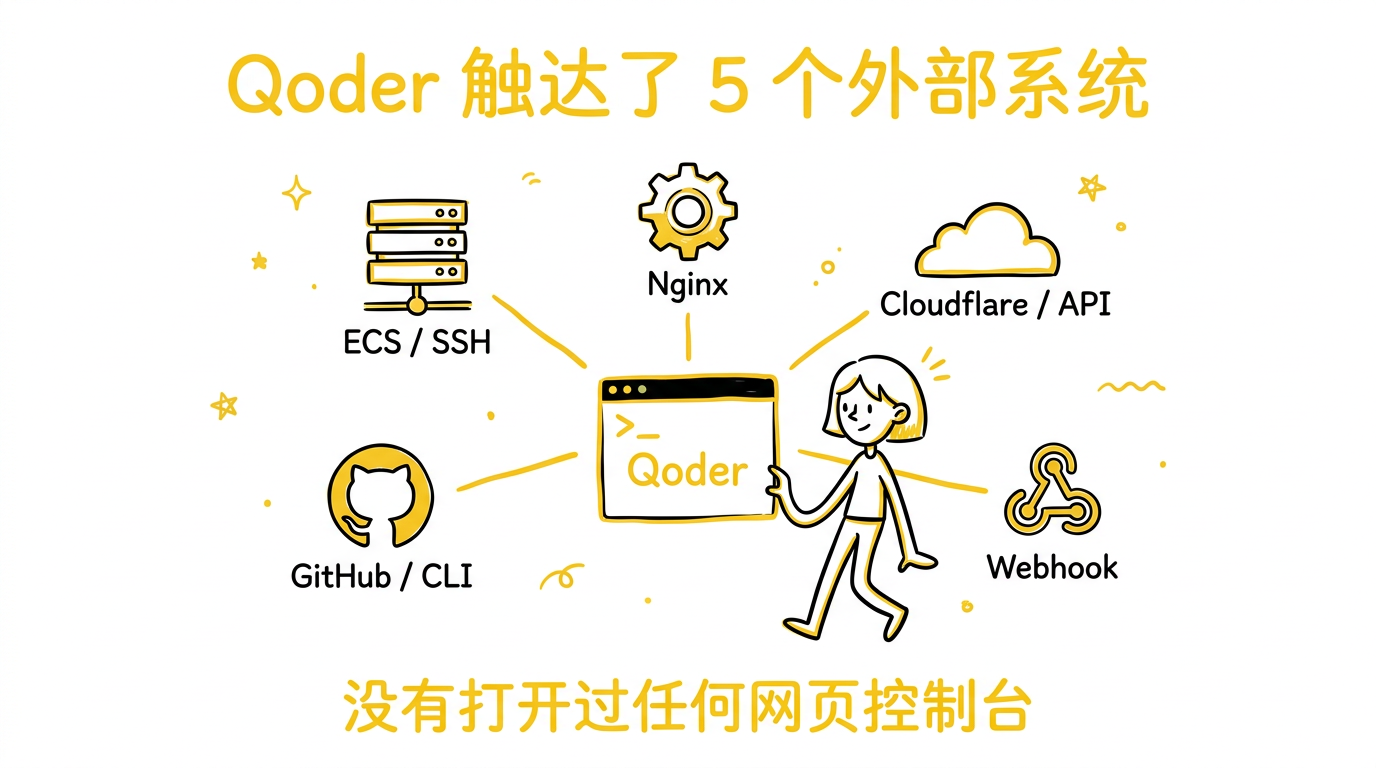
回过头来看,这次实践中 Qoder 一共触达了 5 个外部系统:
| 系统 | 操作方式 | 做了什么 |
|---|---|---|
| 阿里云 ECS | SSH 远程执行 | 安装软件、创建配置、管理 systemd 服务 |
| Nginx | SSH 远程配置 | 虚拟主机、gzip、缓存策略、反向代理 |
| Cloudflare | REST API | 查询 DNS 记录、验证解析状态 |
| GitHub | gh CLI / API | 创建 Webhook、设置 Secrets |
| webhook 服务 | SSH 安装 + 配置 | 二进制安装、触发规则、systemd 服务 |
而整个过程中,我没有打开过任何一个网页控制台。没有登录 Cloudflare Dashboard,没有登录 GitHub Settings 页面,没有用 FTP 传文件。所有操作都在一个终端窗口里,通过对话完成。
想想上一次配服务器的经历:四五个终端窗口 + 浏览器来回切换 + 半天时间。而这次,同样的事情,一个 Qoder 对话窗口,从头到尾没有离开过。
AI First:遇到事情先想想能不能用 AI 解决
配完这台服务器之后,我想聊一个更大的话题。
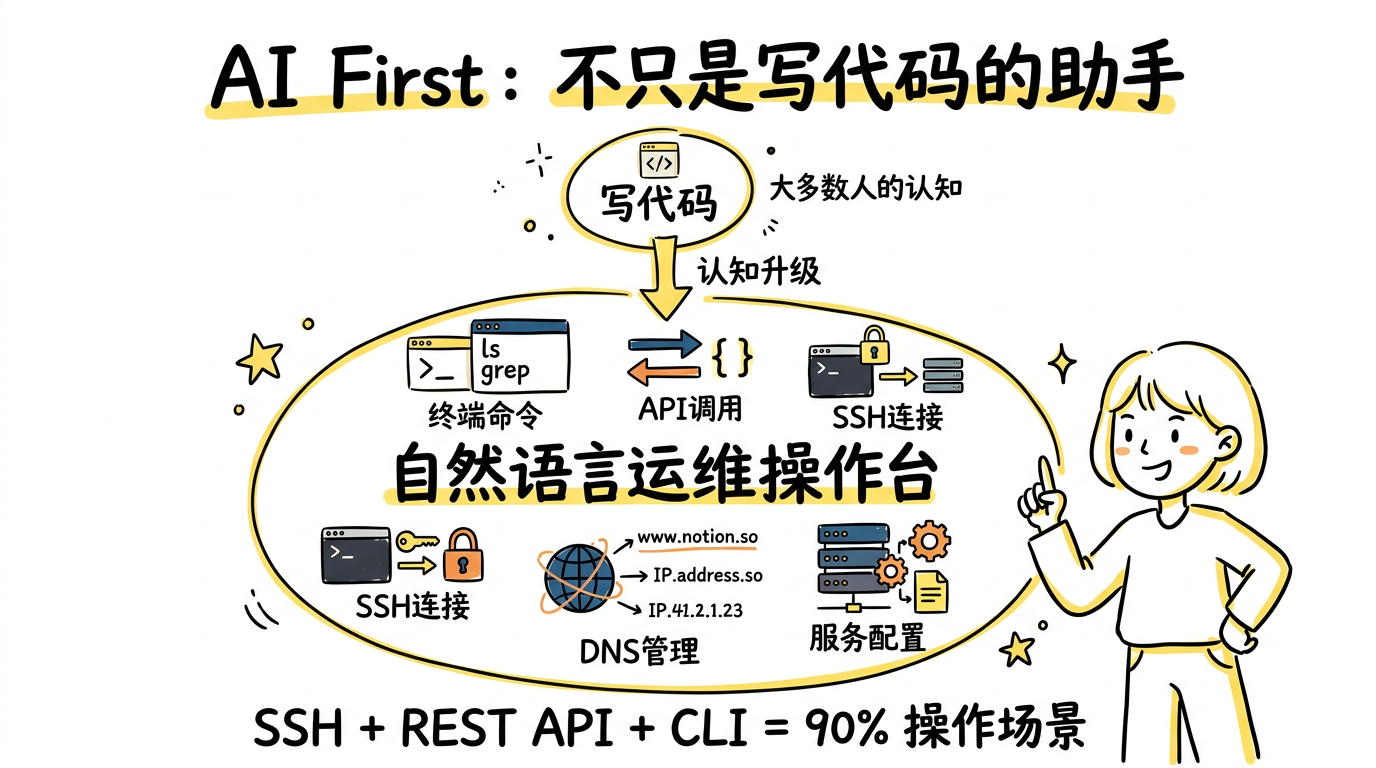
在大多数人的认知里,Qoder(或者说任何 AI Coding 工具)的定位是”帮我写代码”。写一个函数、改一个 bug、生成一段配置。但这篇文章记录的事情里,Qoder 没有写过一行业务代码——它做的全是运维操作:SSH 到服务器装软件、调 REST API 改 DNS、用 CLI 创建 Webhook。
它可以操作你能 SSH 到的任何机器,调用任何有 API 的服务,串联任何可以通过命令行完成的工作流。
SSH、REST API、CLI 工具,这三样东西几乎覆盖了一个开发者日常 90% 的操作场景。而 Qoder 恰好对这三样东西都有原生的支持。
回想一下我之前写的那篇 Quest 实践文章,当时的结论是”Qoder 结合 skill 可以操作整个 DevOps 环境”。那时候我的场景是 K8s 集群的压测任务编排,需要配合 Dockerfile、Helm Chart、推送脚本。而这次的博客部署,连 skill 都不需要配置——SSH、gh CLI、curl 调 API,这些都是开箱即用的能力。
所以我想通过这篇文章传达的是:
不要把 AI Coding 工具仅仅当成”写代码的助手”,它更像一个能理解自然语言的运维操作台。
你描述目标,它去执行操作。写代码只是其中一种操作,安装软件、配置服务、调用 API、管理 DNS,这些都是操作。配服务器、搞 CI/CD、改 DNS、查日志、调接口——这些事情的共同点是:它们都有明确的输入和输出,都可以通过命令行完成,都可以被验证。
而一件事情只要具备可验证性,AI 就一定能搞定。
这才是 AI First 思维的真正含义——不是”用 AI 写代码”,而是”遇到任何事情,先想想能不能用 AI 解决”。代码只是其中一个子集。
彩蛋:这篇文章本身
写到这里,其实还有一件事没有交代。
服务器配好了,自动部署也跑通了,按理说故事应该结束了,回头一看 Qoder 的对话记录,发现整个过程听完整的,值得写一篇文章记录下来。而我平时写博客本来就会用 Qoder 辅助,所以这篇文章从初稿到定稿,也是在同一个对话窗口里完成的。
你可能会好奇:AI 写出来的文章不会一股 AI 味吗?这里有两个关键:一是我在项目里配了一个 kirito-writing-style 的 skill,把我的写作习惯沉淀成了规则;二是我就在博客仓库目录下写作,Qoder 可以直接读到我过去几年的所有文章,有充足的上下文来对齐风格。
不过 AI 写文章和写代码有一个很大的不同:代码有明确的对错,跑过测试就算完成;文章没有标准答案,”好不好”是一个主观判断。所以整个写作过程,与其说是 AI 在写,不如说是我在跟 AI 来回讨论。初稿出来之后改了好几轮——第一版把整件事写得好像我自己也被震撼到了,但其实我只是想平实地分享;第二版引言的起因写错了,我不是要”迁移博客”,而是旧服务器到期了;后边还有好几轮拉扯。这些细节 AI 不可能凭空知道,需要我来纠正。
最终你看到的这篇文章,大概是 AI 出了七成的框架和初稿,我调了三成的事实、措辞和语气。文章里的配图也是 Qoder 的 ImageGen 工具生成的,生成之后通过 PicGo CLI 直接上传到图床——连图片上传这种琐事都不用离开终端。这是我目前 AI 写作比较舒服的协作模式——让 AI 处理结构、表达、配图这些体力活,人来把控事实和品味。但这里面有一个前提:你得往里面注入自己的灵魂。 观点是你的、判断是你的、纠偏也是你的,AI 只是帮你把这些东西更高效地组织成文字。如果什么都不改直接发,那就不是 AI 辅助写作,而是 AI 注水——读者为什么要看一篇没有作者立场的文章呢?
所以这篇文章本身,就是 AI First 思维的又一次实践:配服务器用 AI,写配服务器的文章,还是用 AI。

最后
顺便提醒一句:整个过程中我给 AI 提供了 Cloudflare API Token、Webhook Secret、SSH 密钥等敏感凭证,这么做的前提是这是个人服务器和个人博客,不涉及公司资产。如果是公司项目,请务必评估合规要求和安全风险,AI First 不等于 AI Only。
可能有人会问:为什么不直接用 Vercel 或者 Cloudflare Pages,静态博客托管上去,连 Nginx 都不用配,Qoder 还内置 Vercel Deploy。原因很简单——Vercel 和 Cloudflare Pages 在国内访问都不太友好,前者没有国内节点,后者走的也是境外线路。我的读者大多在国内,速度和可达性是刚需。而且服务器已经买了,博客只是上面的一个站点,将来还可以跑其他服务,边际成本为零。
贴一下最终的部署架构,给需要的读者参考:
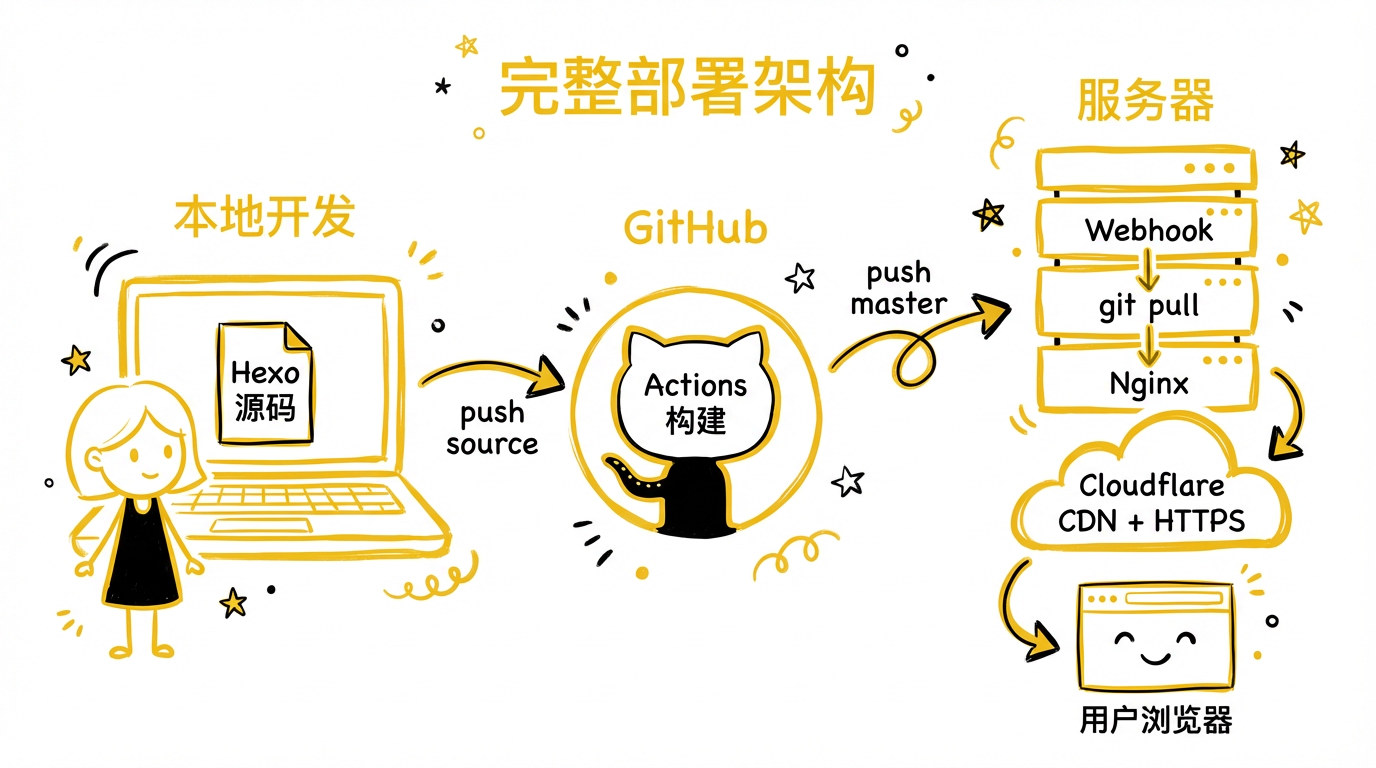
整个流程从推送源码到博客更新全自动,中间不需要任何人工干预。而搭建这一切,包括你正在读的这篇文章,都是在同一个 Qoder 对话窗口里完成的。
不多说了,git push origin source,等 Webhook 把这篇文章自动部署上去。
AI First 实践:从 Qoder 搭建博客服务器聊起